谷歌翻译配置
跨境单商户版 · 谷歌翻译配置
谷歌翻译配置
Section titled “谷歌翻译配置”谷歌控制台地址:
-
谷歌控制台搜索
Cloud Translation API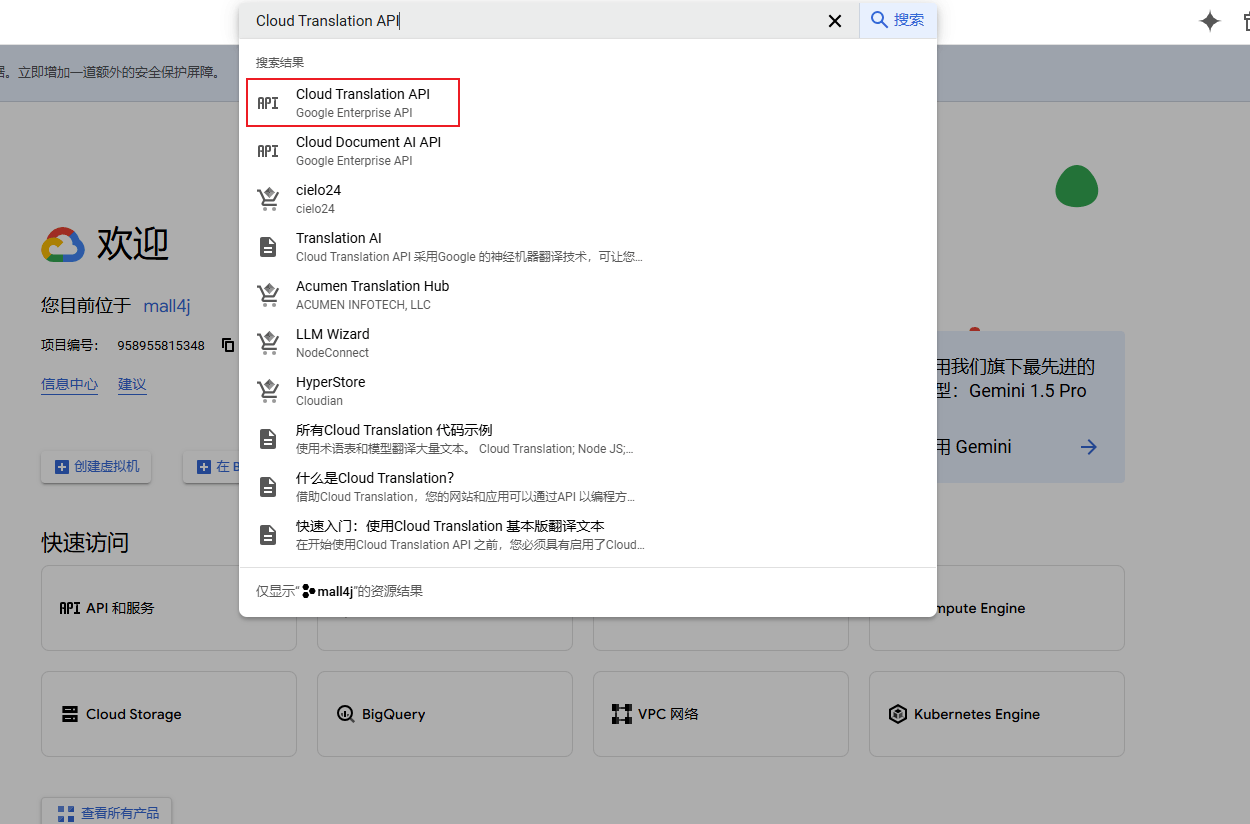
-
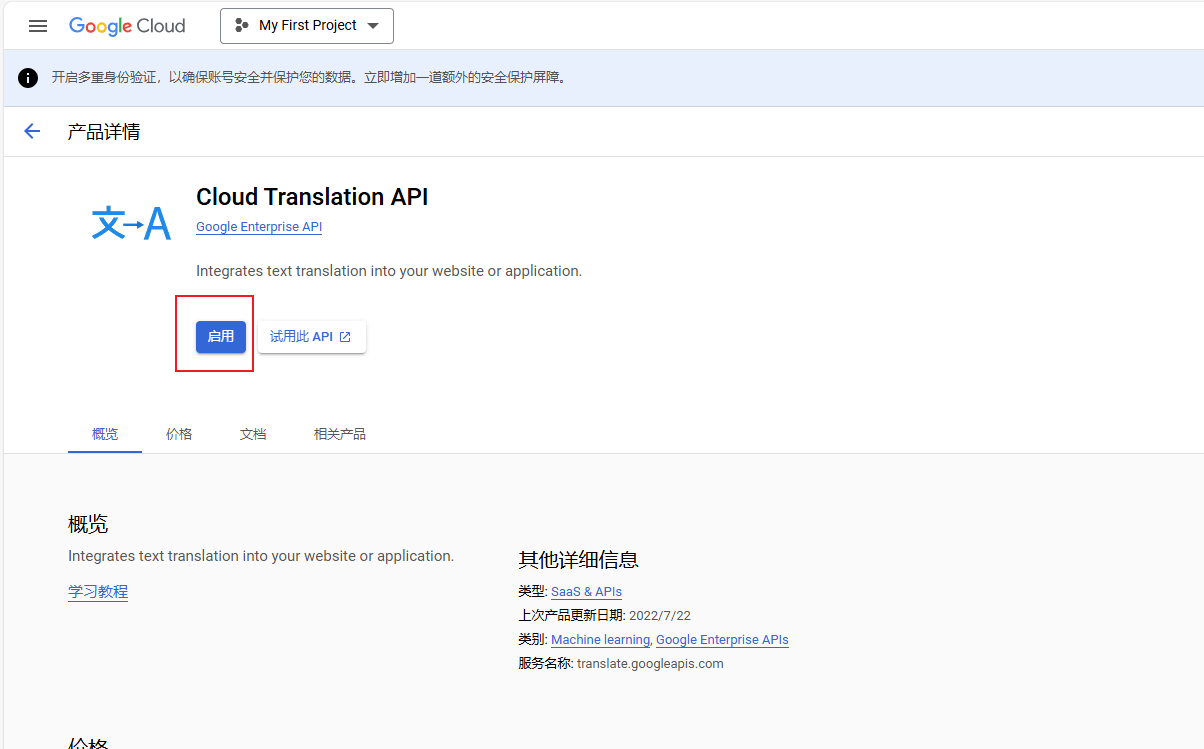
启用翻译功能 - 根据平台的提示操作
-
启用翻译功能后,回到控制台,选择
IAM和管理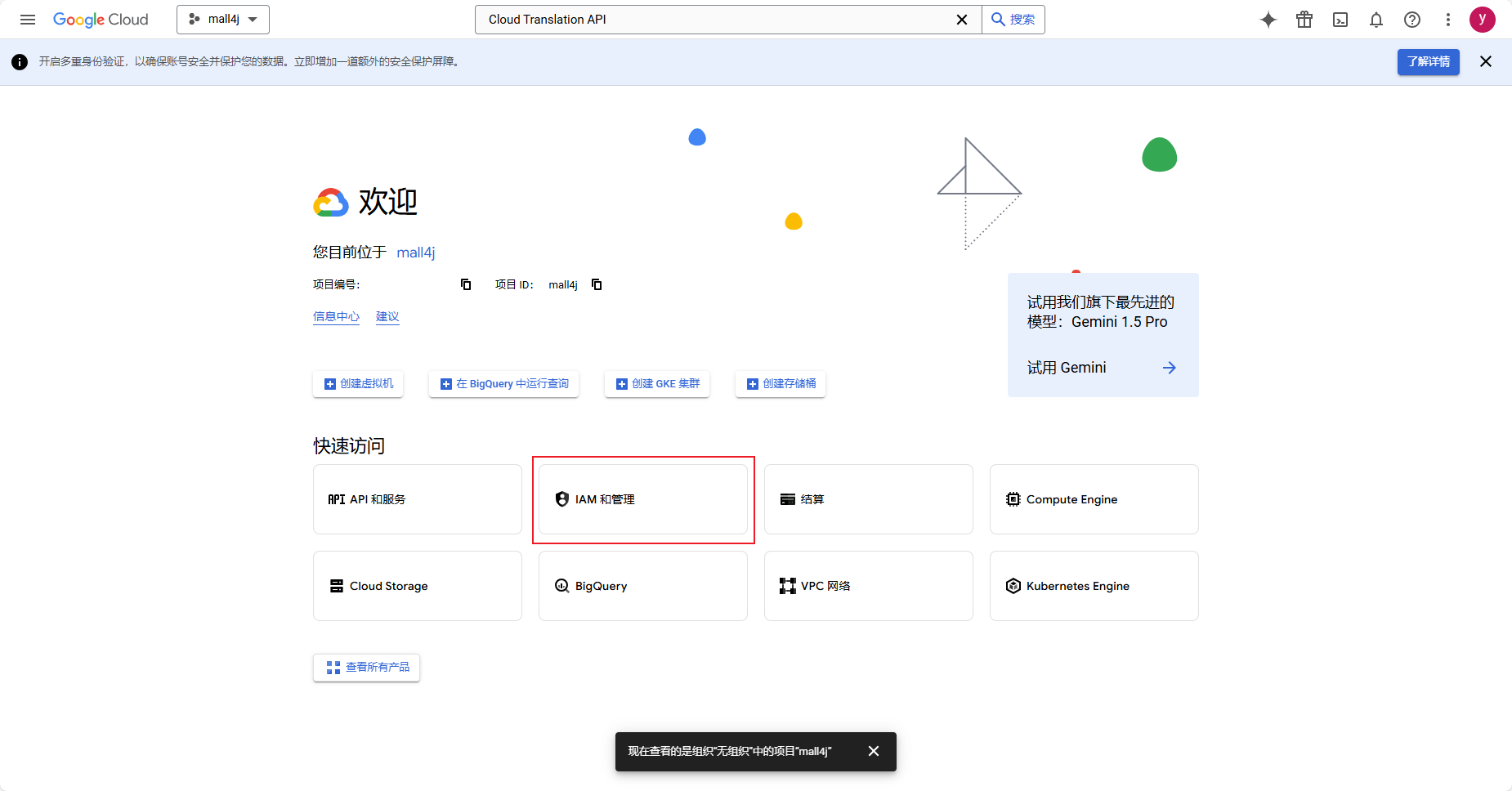
-
进入
IAM和管理页面后,选择服务账号,创建服务账号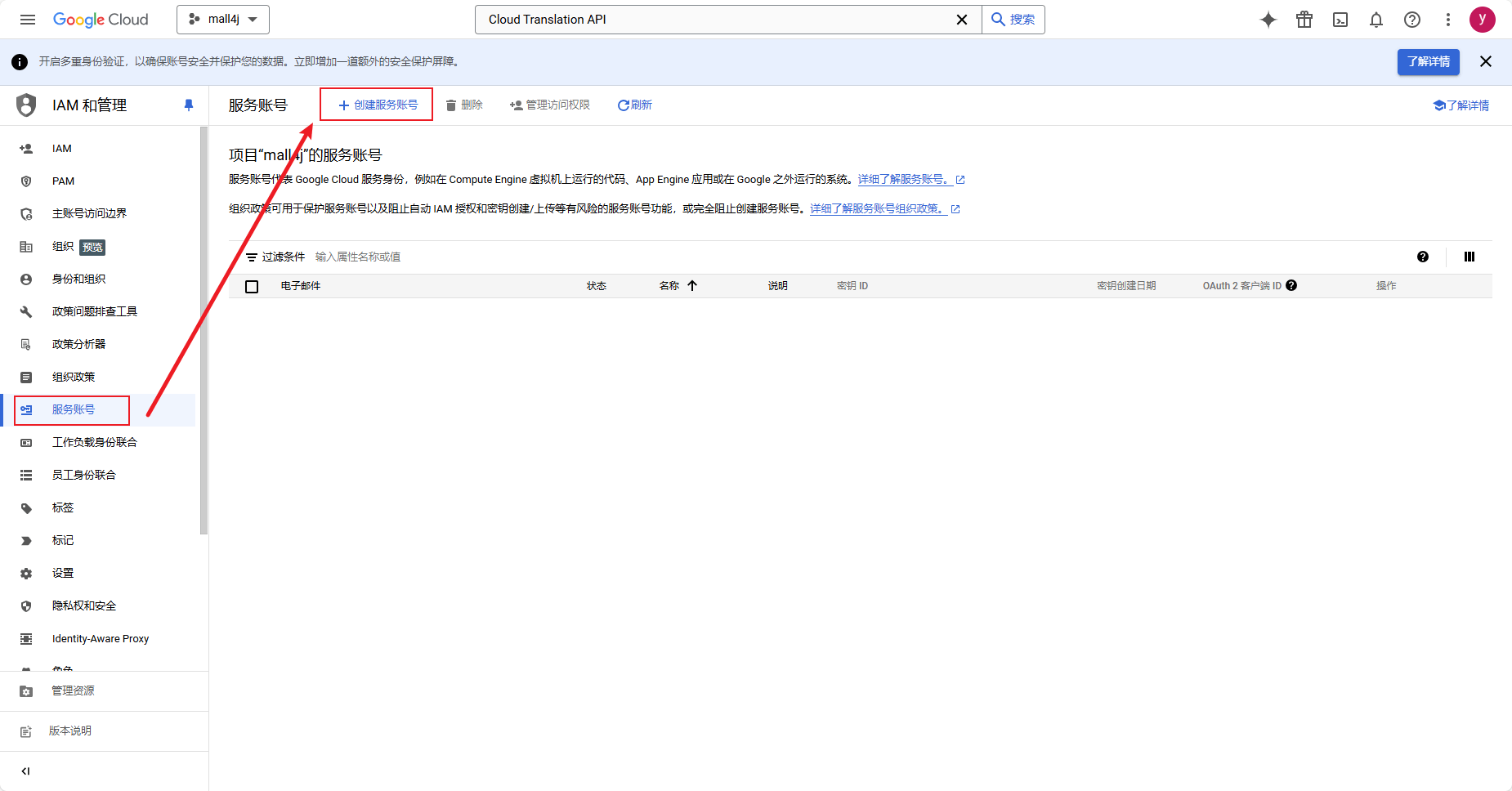
-
填写服务账号名称和id,名称只是描述账号的功能,id才是用来创建服务账号, 填写后点击
创建并继续按钮配置权限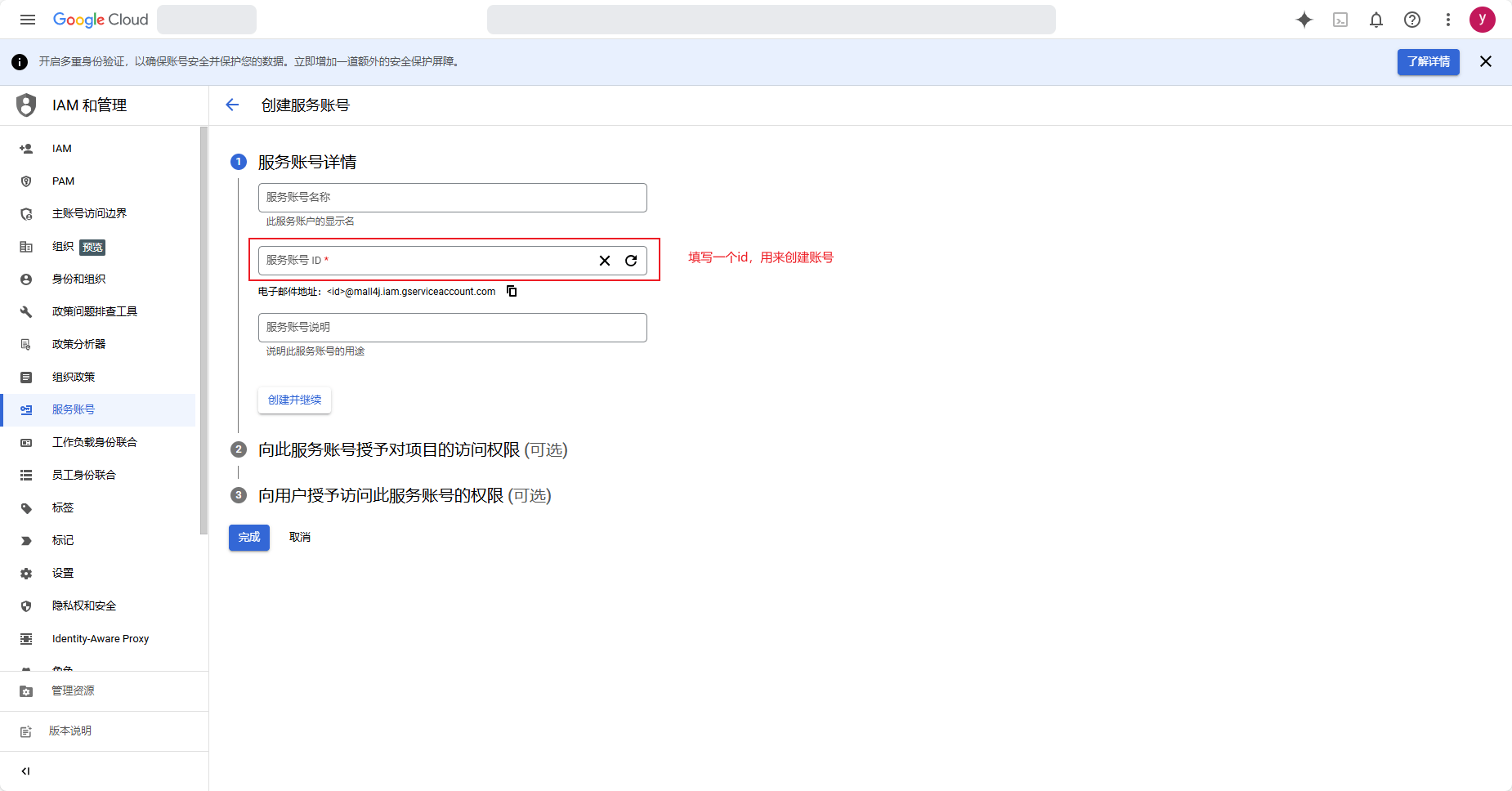
-
配置服务账号权限, 搜索权限
Cloud Translation ApI, 选择权限后点击完成按钮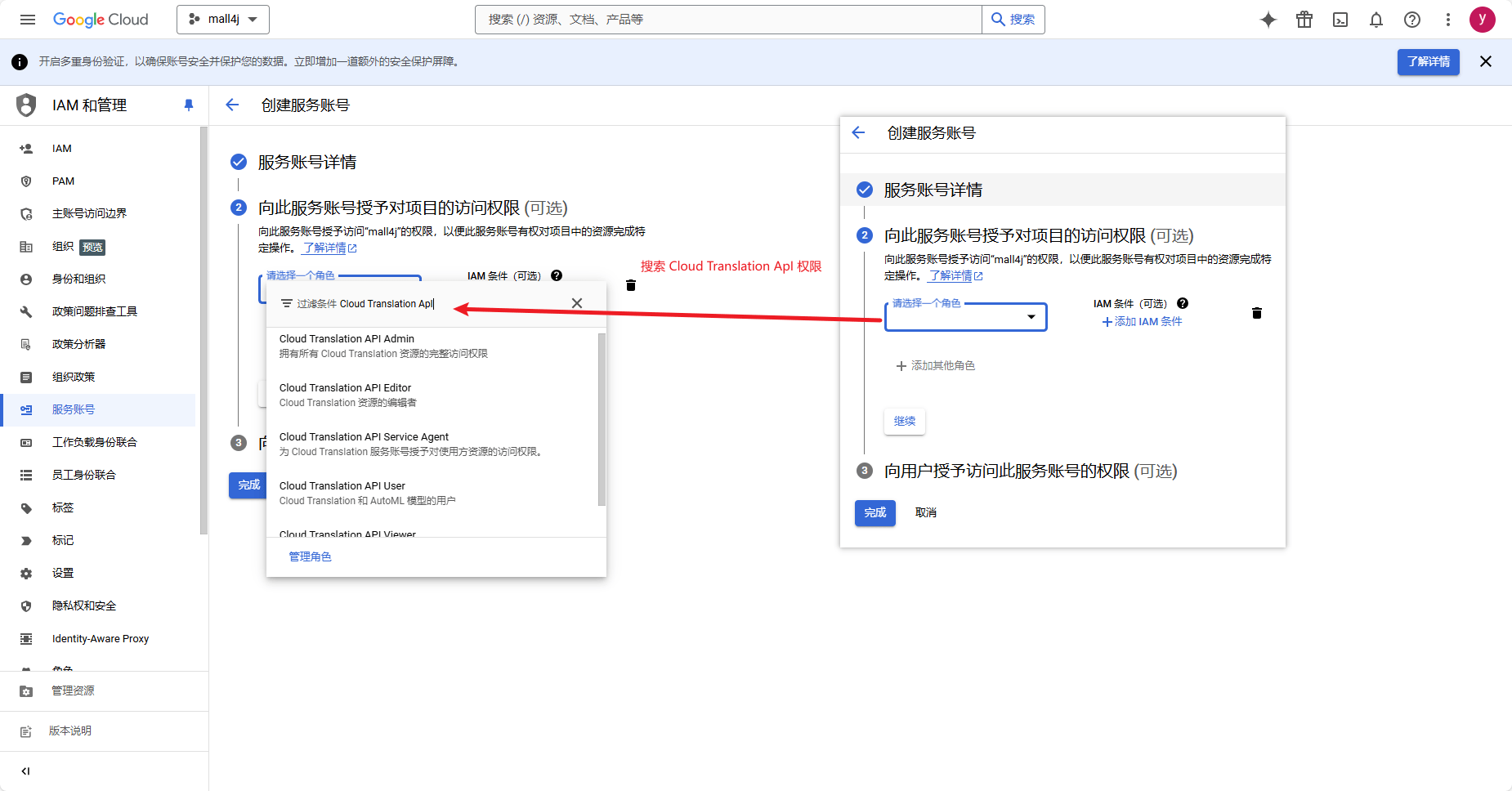
-
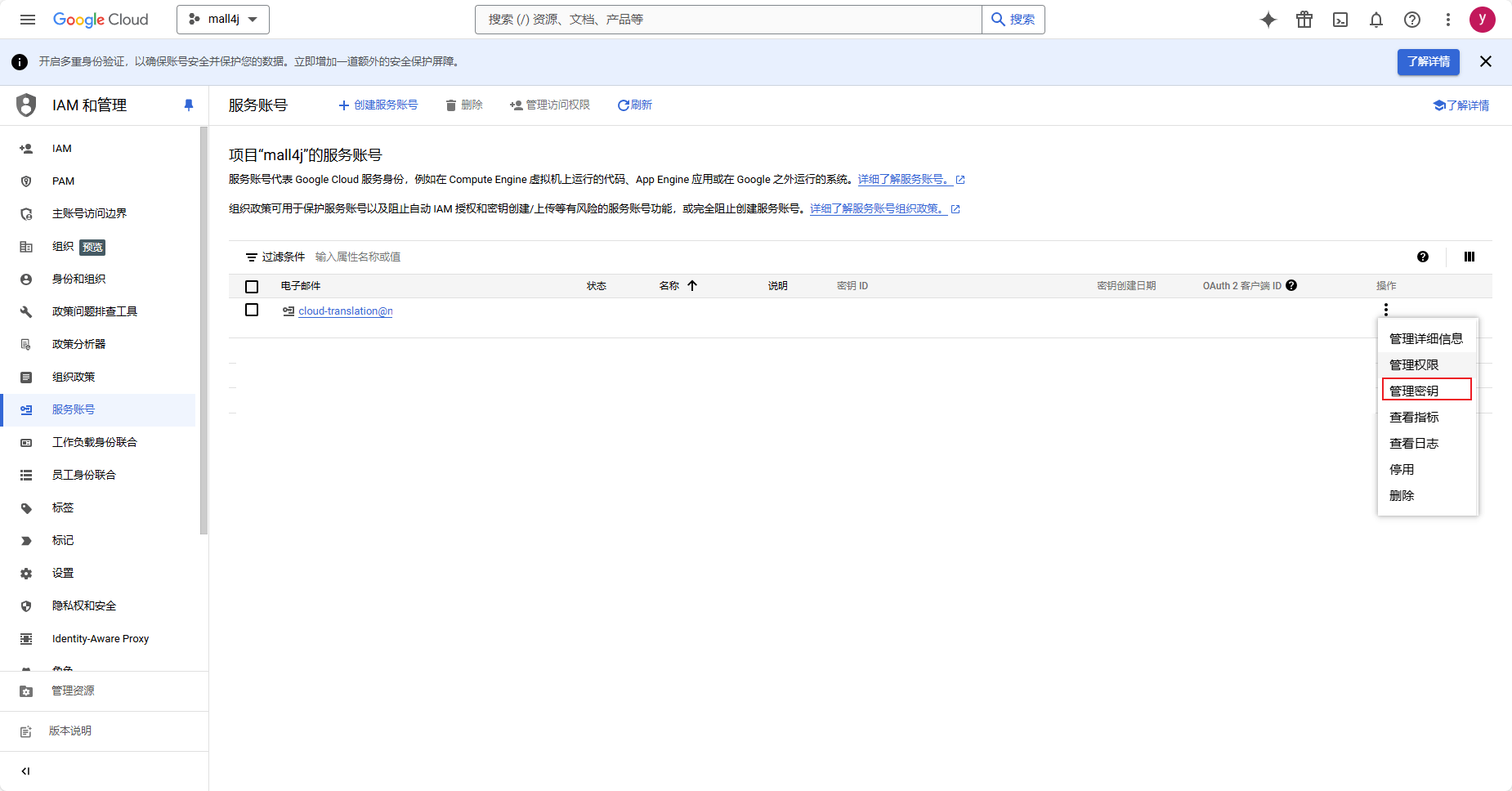
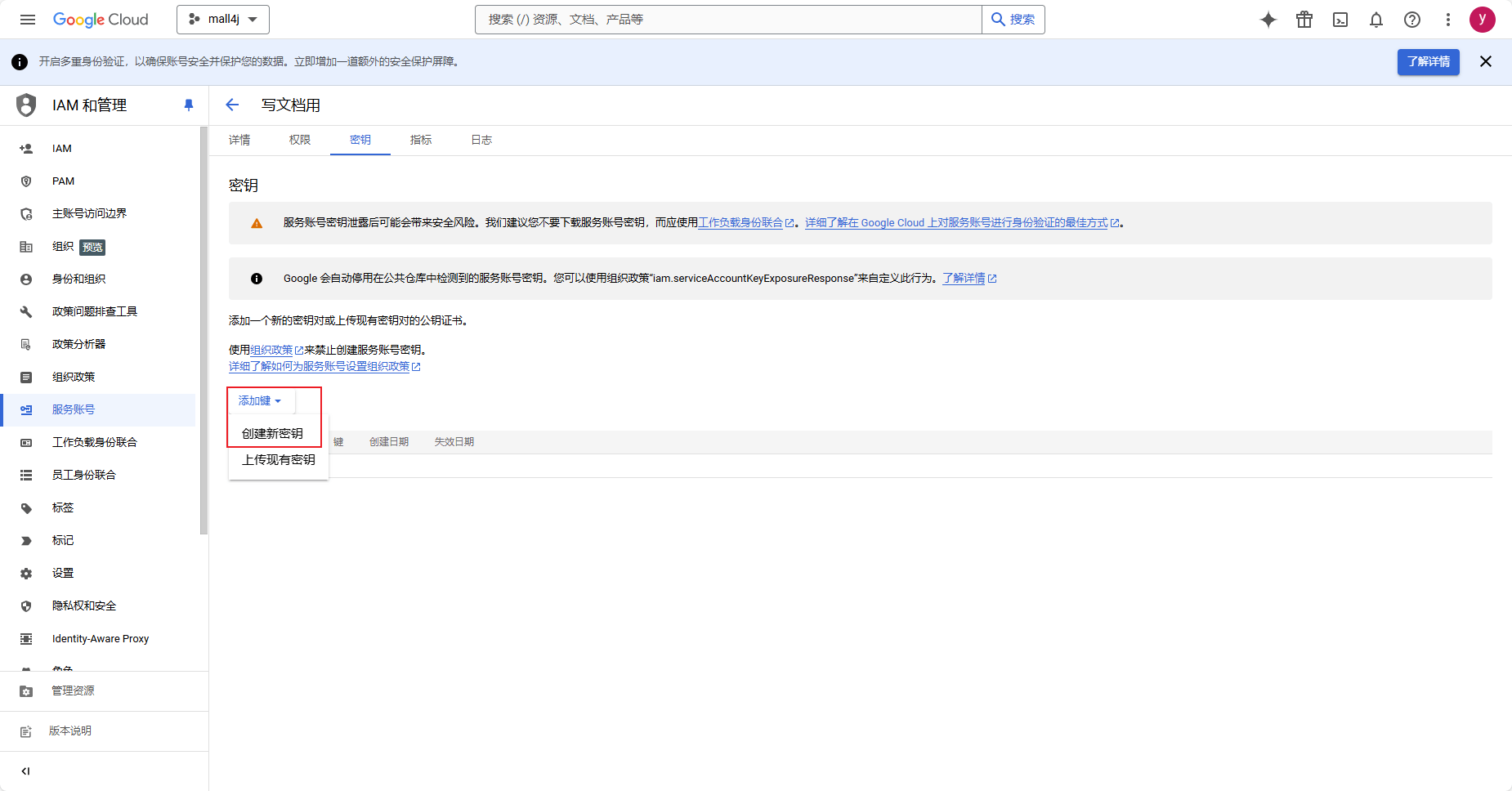
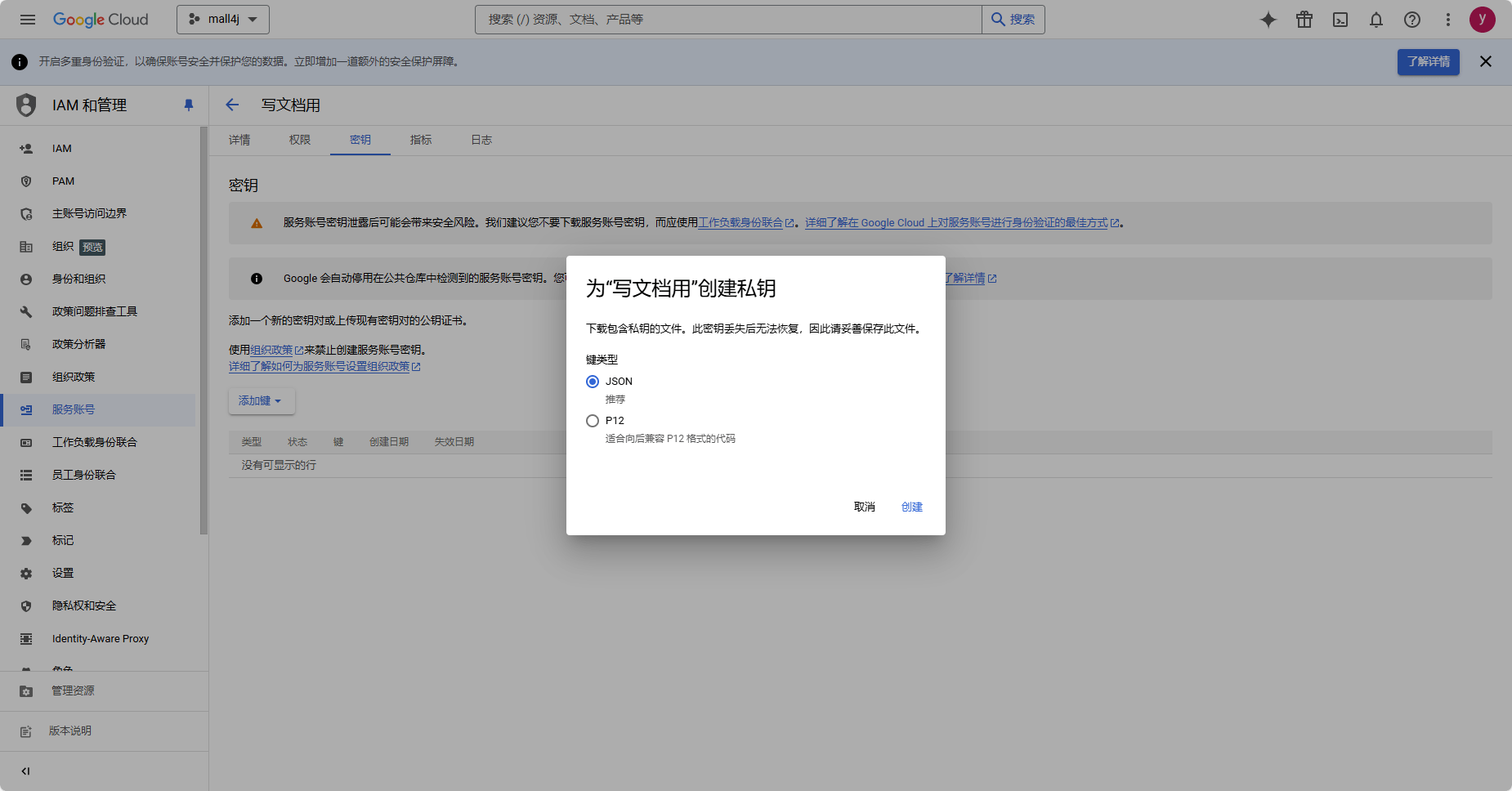
创建密钥 - 步骤3 点击创建后,会下载一份json文件,将文件配置到环境变量中就能用谷歌翻译了
- 1.从管理密钥进去,
- 2.选择创建新密钥
- 3.JSON格式
- 配置环境变量
-
- 配置
Linux或者macOS环境变量export GOOGLE_APPLICATION_CREDENTIALS="/文件存放路径/上一步下载的文件名.json
- 配置
-
- 配置
Windows环境变量set GOOGLE_APPLICATION_CREDENTIALS=C:\文件存放路径\上一步下载的文件名.json
- 配置
-
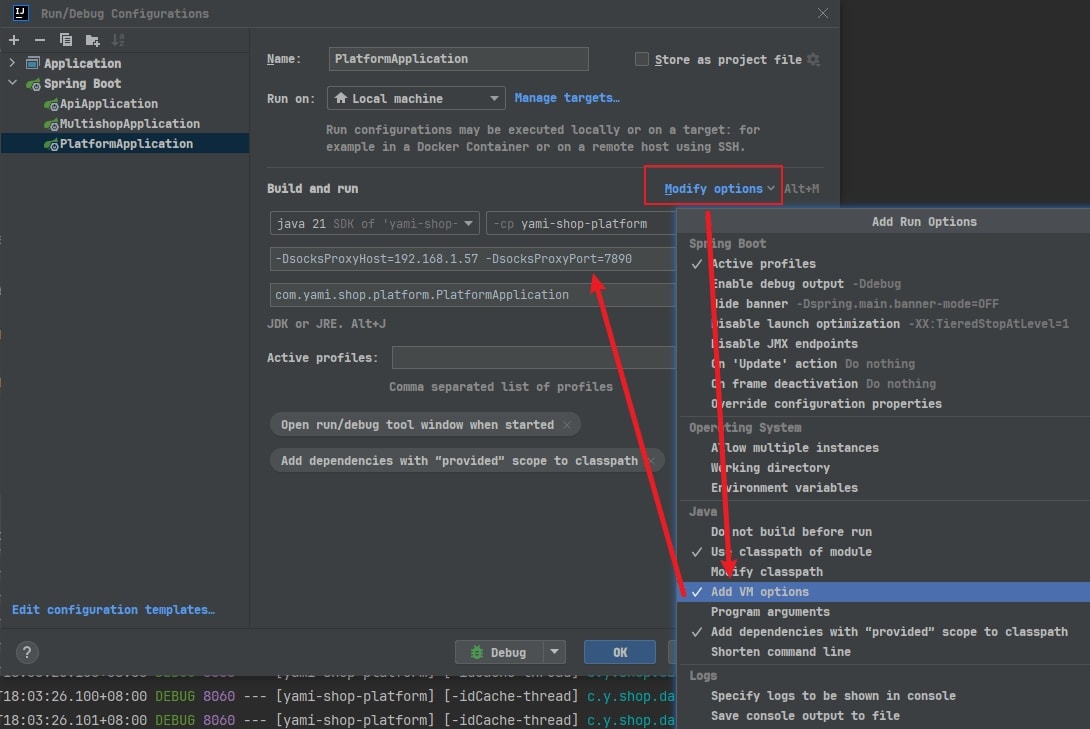
配置代理 - 如果请求谷歌翻译接口出现连接超时异常,需要配置网络代理 jvm 参数: -DsocksProxyHost=代理ip -DsocksProxyPort=代理端口
-
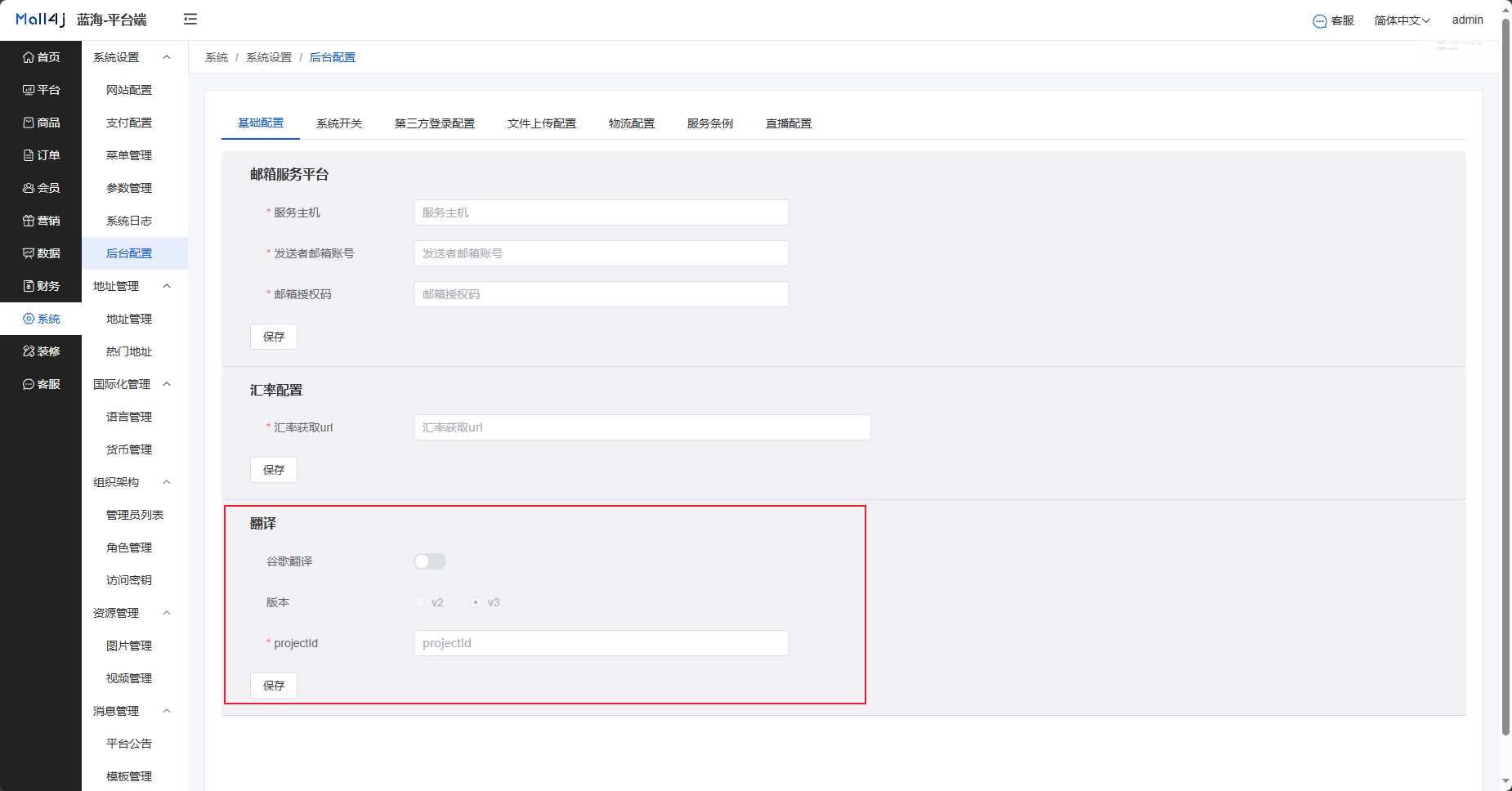
平台端开启谷歌翻译 -
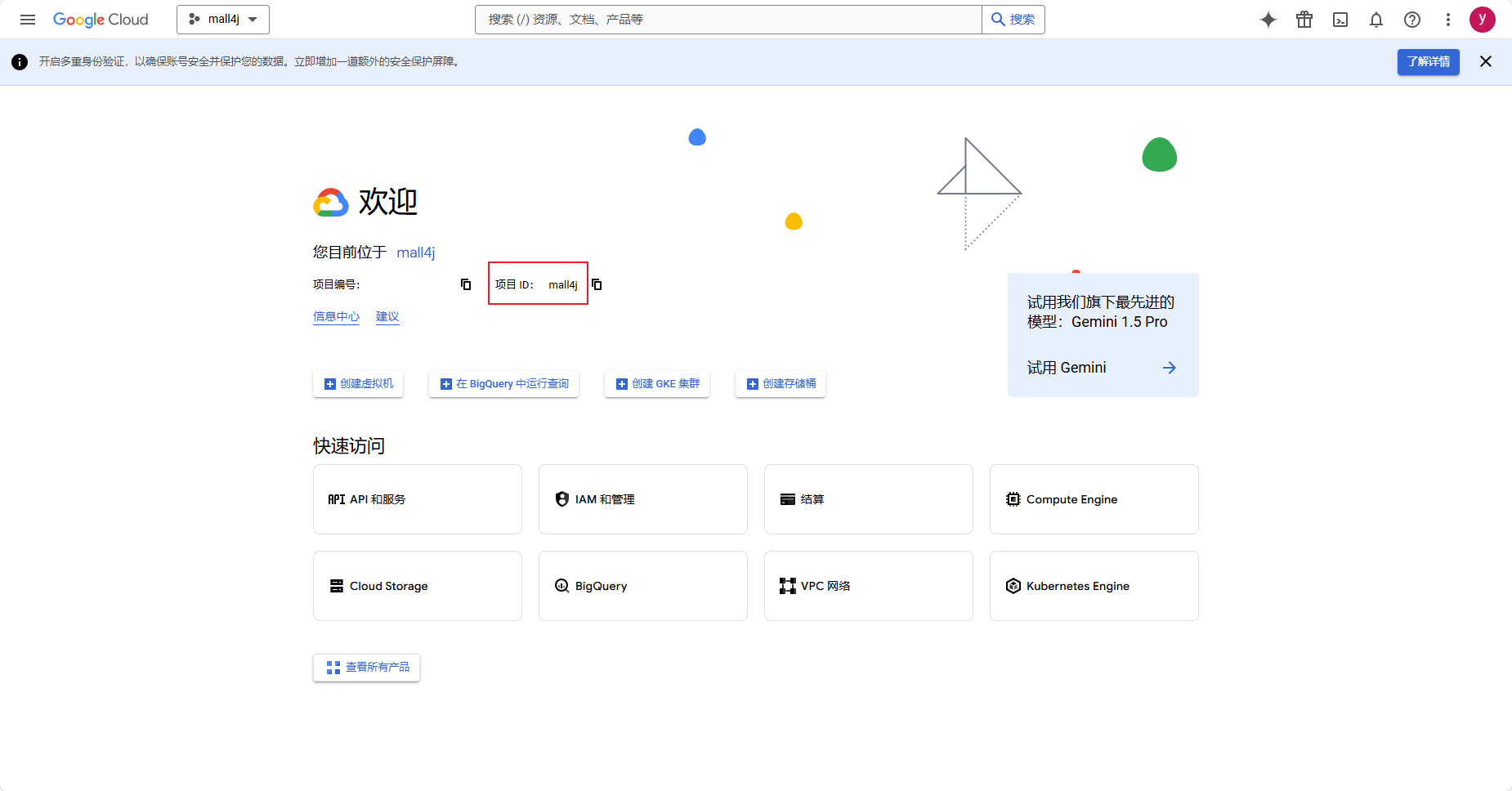
projectId就是控制台中的项目id