中间件docker-compose一键安装
S2B2C 白洞版 · 中间件docker-compose一键安装
如果不清楚如何安装docker-compose的,可以看下《centos安装docker》文档
-
在文件编辑器上,使用全局替换的方式,将文件夹下的所有
192.168.1.41替换为服务器的ip -
将本目录所有文件及文件夹打包上传到服务器,效果如图所示
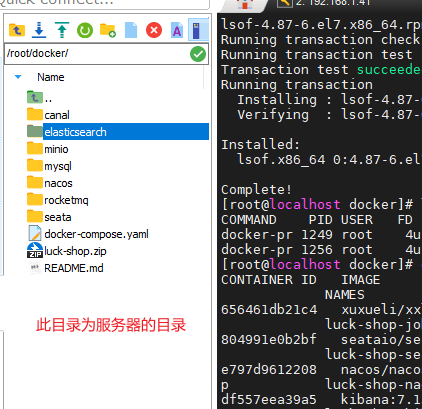
- 执行授权命令
chmod -R 777 ./rocketmq/broker/logschmod -R 777 ./rocketmq/broker/storechmod -R 666 ./minio/data# ES9 以 uid 1000 运行,不会再自动 chown;data 必须可写chown -R 1000:0 ./elasticsearch/datachmod 775 ./elasticsearch/data- 启动容器
ps: 容器一共要下载7G左右的数据,请耐心等待 注意: java文件夹中的docker-compose文件采用的是本地模式,如果有需要改成ports模式,要把本地模式去掉, 并且同步开放并且映射原java端口号以及端口号+1000的端口号,该端口号是给xxl-job使用的
docker compose up -d --buildSeata 2.6 仅使用
8091端口,seata-server不再使用旧版7091管理端口;如果需要控制台能力,请按官方方式单独部署 namingserver / console,不要在seata/application.yml中继续保留旧版console配置。
- 各个端访问路径及其密码
请自行192.168.1.41替换为服务器ip
全局搜索密码 hn02le.34lkdLKD 替换为自己所设置的新密码: ! ! !
- mysql: 使用数据库连接工具进行连接, 端口3306 账号及密码 root/hn02le.34lkdLKD
- minio: 账号及密码 admin/hn02le.34lkdLKD
- redis: 端口6379,密码是 hn02le.34lkdLKD
- nacos: 账号及密码 nacos/hn02le.34lkdLKD
- xxl-job: http://192.168.1.41:8090/xxl-job-admin 账号及密码 admin/hn02le.34lkdLKD
- rocketmq-console: 账号及密码 admin/hn02le.34lkdLKD
平台告警由
mall4cloud-admin每分钟查询本库完成,不需要 Prometheus、Alertmanager、Grafana、监控服务发现或规则同步服务。当前只检查最近 10 分钟的登录失败,以及最近一天内已经写入backup_batch的失败批次,并通过告警配置中的企业微信、邮件或 Webhook 渠道通知。服务宕机、接口错误率和主机资源不再自动告警。
Nacos 的 mall4cloud-admin.yml 仍需保留通知渠道加密密钥。外部系统如果继续调用告警接收入口,ops.alert.webhook-token 需与调用方一致:
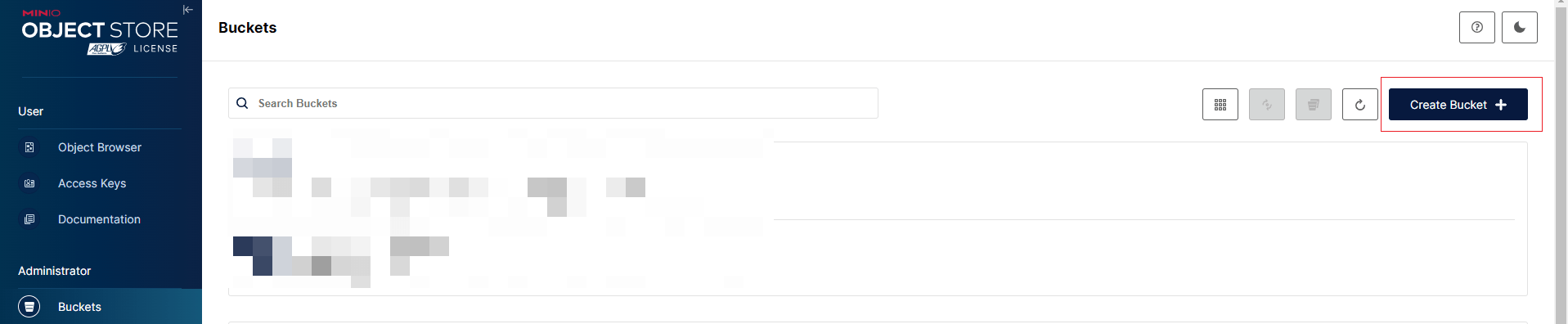
ops: alert: webhook-token: hn02le.34lkdLKD config-encryption-key: 请替换为32字节密钥6、访问minio管理页面,左边导航栏,选择Buckets,进入页面点击右上角 Create bucket按钮,创建名为mall4cloud
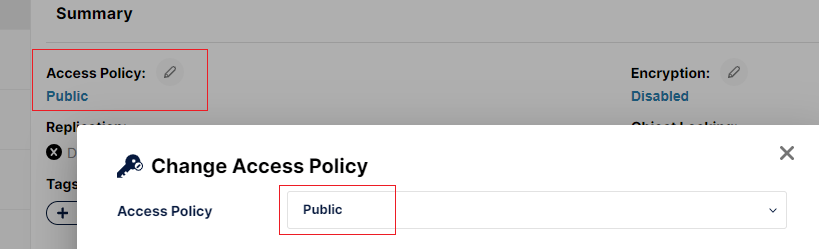
若要前端可以读取图片,需要设置权限
- 创建es索引
在es部署成功后,新建索引有两种方法 7.1.通过 Elasticsearch 的 RESTFul API 创建索引
PUT http://127.0.0.1:9200/product7.2.通过 CURL 命令创建索引
curl -X PUT "localhost:9200/product?pretty"{ ...}- canal创建mysql账号
创建并授权用户 canal;
```mysqlCREATE USER canal IDENTIFIED BY 'canal';
GRANT SELECT, REPLICATION SLAVE, REPLICATION CLIENT ON *.* TO 'canal'@'%';
FLUSH PRIVILEGES;
mysql查询binglog位置
SHOW MASTER STATUS编辑./canal/conf/example/instance.properties
修改以下四个参数
# 填写数据库地址canal.instance.master.address=192.168.1.41:3306# 填写执行命令`SHOW MASTER STATUS`后的File内容canal.instance.master.journal.name=mysql-binlog.000001


# username/password# 填写数据库账号canal.instance.dbUsername=canal# 填写数据库密码canal.instance.dbPassword=hn02le.34lkdLKD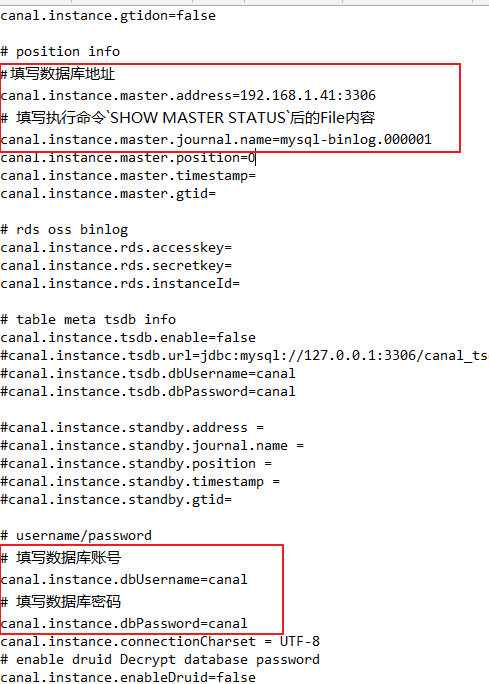
重启canal
docker restart mall4cloud-canal- 如果测试环境、开发环境、生产环境用的都是同一套支付系统,那么会面临一个问题:
测试环境中的支付单号1,会与生产环境中的支付单号1重复。所以需要在不同的环境增加一个需要,比如加多个序号测试环境的1会变成11,开发环境的1会变成21
需要在application.yml 修改这个配置,请配置1-99。请手动在不同的环境加上不同的id
application: workerId: 1010. 系统会部署两个redis,请不要清空redis,一个是用来放缓存的,一个是用来放库存的,请不要随便清空mall4cloud-aof-redis这个redis,否则相当于删库跑路!!!库存会找不回来!!!同时改redis也会挂载在服务器当中,并开启了aof,详细看 ./redis/redis.conf 这个配置文件
Section titled “10. 系统会部署两个redis,请不要清空redis,一个是用来放缓存的,一个是用来放库存的,请不要随便清空mall4cloud-aof-redis这个redis,否则相当于删库跑路!!!库存会找不回来!!!同时改redis也会挂载在服务器当中,并开启了aof,详细看 ./redis/redis.conf 这个配置文件”11. 为了服务器安全,建议出了商城应用以外,所有中间件的端口不要暴露在公网如redis,mysql等,或者设置复杂密码,避免遭受攻击。所有访问开启https
Section titled “11. 为了服务器安全,建议出了商城应用以外,所有中间件的端口不要暴露在公网如redis,mysql等,或者设置复杂密码,避免遭受攻击。所有访问开启https”nginx推荐的配置如下(根据需要进行增加配置)
server {    listen 80;    server_name xxx.com;    # 永久重定向到https    location / {        return 301 https://$host$request_uri;    }}
server {    # 开启http2    listen 443 ssl http2;    listen [::]:443 ssl http2;    server_name xxx.com;
    ssl_certificate /ssl/xxx.com.pem;    ssl_certificate_key /ssl/xxx.com.key;    ssl_session_timeout 1d;    ssl_session_cache shared:MozSSL:10m;    ssl_session_tickets off;
    # 强tls协议    ssl_protocols TLSv1.2 TLSv1.3;    # 强加密方式    ssl_ciphers ECDHE-ECDSA-AES128-GCM-SHA256:ECDHE-RSA-AES128-GCM-SHA256:ECDHE-ECDSA-AES256-GCM-SHA384:ECDHE-RSA-AES256-GCM-SHA384:ECDHE-ECDSA-CHACHA20-POLY1305:ECDHE-RSA-CHACHA20-POLY1305:DHE-RSA-AES128-GCM-SHA256:DHE-RSA-AES256-GCM-SHA384;    ssl_prefer_server_ciphers off;
    location / {        # 一些安全的请求头        add_header Strict-Transport-Security "max-age=63072000; includeSubdomains; preload";        add_header X-Frame-Options "SAMEORIGIN";        add_header X-XSS-Protection "1; mode=block";        add_header X-Content-Type-Options "nosniff";        # 配置页面运行访问的地址,除了了这些地址以外都不允许访问        add_header Content-Security-Policy "default-src 'self' https://xxxx.com wss://im.xxxx.com;img-src 'self' https://img.xxxx.com  data:; style-src 'self' 'unsafe-inline';script-src 'self' 'unsafe-inline';font-src 'self' data:;";
        proxy_pass http://xxxx;        proxy_set_header Host $host;        proxy_set_header X-Real-IP $remote_addr;        proxy_set_header X-Forwarded-For $proxy_add_x_forwarded_for;    }
    # 屏蔽接口文档    location /doc.html {        return 404;    }}
12. 关于客服
Section titled “12. 关于客服”部署WuKongIM,用于客服im连接,具体安装参考安装WuKongIm